Domain buchbewertungen.de kaufen?
Wir ziehen mit dem Projekt
buchbewertungen.de um.
Sind Sie am Kauf der Domain
buchbewertungen.de interessiert?
domain@kv-gmbh.de · 0541-91531010
Domain buchbewertungen.de kaufen?
Was sind deine Leseeindrücke zu "Tschick"?
"Tschick" ist ein fesselnder Roman, der die Geschichte von zwei Außenseitern erzählt, die eine ungewöhnliche Freundschaft entwickeln. Der Schreibstil ist einfach und leicht zu lesen, aber dennoch voller Tiefe und Emotionen. Die Charaktere sind gut entwickelt und man kann sich gut in ihre Situationen hineinversetzen. Insgesamt ist "Tschick" ein Buch, das einen nachdenklich macht und zum Nachdenken über Themen wie Freundschaft, Identität und das Erwachsenwerden anregt. **
Welche Leseeindrücke haben sich bei dir besonders nachhaltig eingeprägt und warum?
Die Leseeindrücke, die sich bei mir besonders nachhaltig eingeprägt haben, waren die aus "Der kleine Prinz" von Antoine de Saint-Exupéry, da die philosophischen Gedanken des kleinen Prinzen mich tief berührt haben. Ebenso haben mich die düstere Atmosphäre und die psychologische Tiefe von "Die Verwandlung" von Franz Kafka nachhaltig beeindruckt. Zudem haben mich die starken Frauenfiguren in den Werken von Jane Austen und Virginia Woolf nachhaltig inspiriert und beeinflusst. **


Ähnliche Suchbegriffe für Screenshot
Top-Angebote
Produkte zum Begriff Screenshot:
-
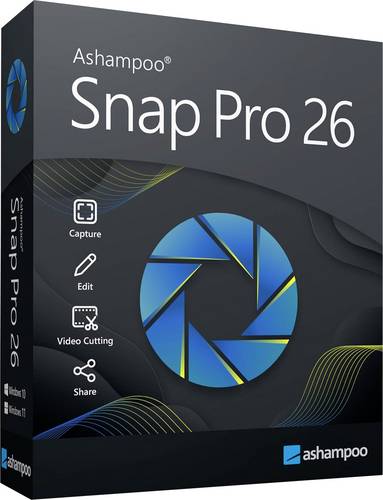
Markt & Technik 88073 Snap PRO 26 Windows Screenshot-SoftwareDer Screenshot-Profi für maximale Produktivität Snap Pro 26 ist das ultimative Werkzeug, um Ideen, Fehler oder Anleitungen visuell festzuhalten. Der entscheidende Vorteil: Mit der neuen Live-Edit-Funktion platzieren Sie Pfeile, Texte und Markierungen bereits während der Aufnahme - das spart mühsame Nachbearbeitung. Ob Sie komplexe Tabellen über mehrere Bildschirmseiten hinweg erfassen oder hochauflösende 4K-Videos für Ihr Team erstellen möchten, Snap Pro 26 liefert professionelle Ergebnisse auf Knopfdruck.17,99 €*Versand: 5,95 €Sichere Weiterleitung zum Anbieter


-
Welche Leseeindrücke haben dich in letzter Zeit besonders bewegt und warum?
Die Leseeindrücke, die mich zuletzt besonders bewegt haben, waren die Geschichte eines Überlebenden des Holocaust, die mich tief berührt hat. Außerdem hat mich ein Buch über die Auswirkungen von Umweltverschmutzung auf die Gesundheit nachdenklich gemacht. Zuletzt hat mich ein Roman über die Kraft der Freundschaft und des Zusammenhalts inspiriert. **
-
Welche Gedanken und Gefühle haben die Leseeindrücke bei dir hinterlassen? Was hat dich besonders beeindruckt?
Die Leseeindrücke haben bei mir ein Gefühl der Traurigkeit und Melancholie hinterlassen. Besonders beeindruckt hat mich die Tiefe der Charaktere und ihre inneren Konflikte. Die Art und Weise, wie der Autor die menschliche Natur und zwischenmenschliche Beziehungen dargestellt hat, hat mich nachdenklich gestimmt. **
-
Ist dieser Screenshot gefälscht?
Ohne den Screenshot zu sehen, kann ich nicht beurteilen, ob er gefälscht ist oder nicht. Es gibt jedoch verschiedene Möglichkeiten, um die Echtheit eines Screenshots zu überprüfen, wie zum Beispiel die Überprüfung der Metadaten oder die Suche nach ähnlichen Bildern im Internet. **
-
Welche Taste für Screenshot?
Die Taste für Screenshot hängt von deinem Betriebssystem und deinem Gerät ab. Auf den meisten Windows-Computern kannst du die "Druck" oder "PrtScn" Taste verwenden, um einen Screenshot des gesamten Bildschirms zu machen. Auf Mac-Computern kannst du die Tastenkombination "cmd + shift + 3" verwenden. Auf vielen Smartphones und Tablets kannst du die Lautstärke-Taste und die Ein/Aus-Taste gleichzeitig drücken, um einen Screenshot zu machen. Es ist ratsam, die genaue Taste für Screenshot für dein spezifisches Gerät und Betriebssystem zu überprüfen, um sicherzustellen, dass du den richtigen Befehl verwendest. **

Welche Tasten für Screenshot?
Welche Tasten muss ich drücken, um einen Screenshot aufzunehmen? Das hängt von deinem Betriebssystem ab. Auf Windows-Computern kannst du die Taste "Druck" oder "PrtScn" verwenden, um einen Screenshot des gesamten Bildschirms aufzunehmen. Auf Mac-Computern kannst du die Tastenkombination "Cmd + Shift + 3" verwenden. Es gibt auch spezielle Programme und Apps, die dir helfen können, Screenshots aufzunehmen und zu bearbeiten. Welches Betriebssystem verwendest du, damit ich dir genauere Anweisungen geben kann? **
Welche Tastenkombination für Screenshot?
Welche Tastenkombination für Screenshot? Möchtest du wissen, wie man auf einem Windows-Computer einen Screenshot macht? Oder interessierst du dich für die Tastenkombination auf einem Mac? Es gibt verschiedene Tastenkombinationen für Screenshots, je nach Betriebssystem und Gerät. Wenn du mir mehr Informationen gibst, kann ich dir die passende Tastenkombination für deinen spezifischen Fall nennen. **
Top-Angebote
Produkte zum Begriff Screenshot:
-
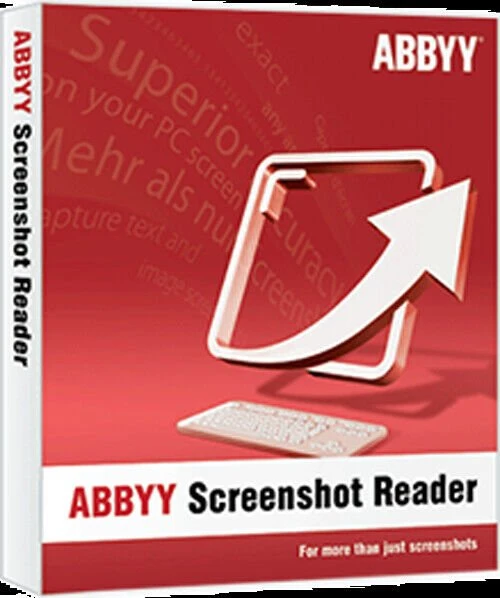
ABBYY Screenshot ReaderABBYY Screenshot Reader mehr als nur Screenshots Text und Tabellen ohne Abtippen erfassen Erstellen Sie "Schnappschüsse" von Bildern und Texten aus geöffneten Dokumenten, Dateimenüs, Webseiten, Präsentationen oder PDF-Dateien mit nur wenigen Klicks. Mit ABBYY Screenshot Reader können Sie Textpassagen aus Bildern, Grafiken, Videos, PDFs und anderen bildbasierten Formaten ausschneiden und sie in editierbaren Text umwandeln, um sie ganz ohne Abtippen in andere Dokumente (z.B. Microsoft PowerPoint, Word oder Excel) einzufügen oder als Grafikdateien abzuspeichern. Erstellen von Screenshots mit ABBYY Screenshot Reader Screenshots vom Bildschirm erstellen und speichern Fehlermeldungen erfassen und verschicken Screenshots in Präsentationen und Berichte einfügen Screenshots in Handbüchern und Anleitungen verwenden Screenshots in durchsuchbaren Text umwandeln mit ABBYY Screenshot Reader Informationen in Berichte einfügen Einfaches Ausdrucken von Anfahrtsbeschreibungen Listen von Webseiten als Tabellen speichern Ausschneiden von Textstellen aus Grafikdateien Erstellen Sie mit wenigen Klicks "Schnappschüsse" von Bildern und Text aus geöffneten Dokumenten, Dateimenüs, Webseiten, Präsentationen, Flash-Inhalten oder PDF-Dateien. ABBYY Screenshot Reader wandelt den Text in jedem Bild, das Sie von Ihrem Bildschirm aufgenommen haben, in ein editierbares Format um, ohne dass Sie ihn neu eingeben müssen - so können Sie ihn ganz einfach in digitalen Dokumenten, E-Mails oder Berichten wiederverwenden. Das Programm unterstützt mehr als 180 Sprachen mit hervorragender Erkennungsgenauigkeit. Vorteile durch ABBYY Screenshot Reader Einfach zu bedienen Auf dem Hauptbildschirm des Programms können Sie einen Bereich für den Screenshot und ein Ausgabeformat auswählen. Der Screenshot Reader kann so eingestellt werden, dass er bei jedem Start automatisch gestartet wird und Sie ihn immer zur Hand haben. Eine Vielzahl von Speicherformaten Mit ABBYY Screenshot Reader können Sie Bild-Screenshots im JPEG-, Bitmap- oder PNG-Format speichern. Text-Screenshots können als bearbeitbare Texte in den Formaten .RTF, .TXT, .DOC oder .XLS gespeichert werden. ABBYY OCR-Technologie Unterstützt durch die preisgekrönte ABBYY OCR-Technologie (Optical Character Recognition), die Papierdokumente und Bilder in bearbeitbare elektronische Formate mit höchster Genauigkeit umwandelt. Hauptmerkmale zu ABBYY Screenshot Reader Erfassen von Bildschirmfotos Erfassen Sie einen interessanten Teil des Bildschirms und speichern Sie ihn als Bild oder teilen Sie ihn mit Ihren Freunden. Markieren Sie einfach einen bestimmten Teil des Bildschirms mit ABBYY Screenshot Reader und senden Sie ihn als Bild per E-Mail oder Messenger oder speichern Sie ihn auf Ihrem Computer. Screenshot-Bilder in Text umwandeln Wenn Sie Text aus einer Bilddatei, einer Website, einer Präsentation oder einer PDF-Datei übernehmen möchten, können Sie Textbereiche schnell in bearbeitbaren Text umwandeln, den Sie direkt in eine geöffnete Anwendung einfügen, bearbeiten oder als Microsoft® Word- oder Excel®-Dokument speichern können. Einfügen eines Bildes in Dokumente mit ABBYY Screenshot Reader Bereiten Sie kleinformatige Bilder für Ihre Präsentationen, Berichte und andere Dokumente vor. Öffnen Sie das Bild, erstellen Sie den Screenshot, kopieren Sie ihn in die Zwischenablage und fügen Sie ihn dann mit den Tasten STRG+V oder der Funktion "Einfügen" in das Dokument ein. Text und Tabellen extrahieren Extrahieren Sie Text aus Broschüren und Prospekten, die nur als Grafik vorliegen: Markieren Sie einen Textabschnitt und er wird automatisch als bearbeitbare Information in Microsoft Word geöffnet. Wandeln Sie Bildtabellen in bearbeitbare Excel-Arbeitsblätter um. Funktionen: Erfassen Sie mit ABBYY Screenshot Reader zwei Arten von Screenshots: Bilder und Texte Herkömmliche Programme zum Erfassen von Screenshots erstellen ein Bild des Programmfensters oder des ausgewählten Bildschirmbereichs. Mit ABBYY Screenshot Reader haben Sie die Wahl: Sie können entweder herkömmliche „Bild-Screenshots“ von Ihrer Desktop-Anwendung, Webseite, Präsentation oder Ihrem Dokument machen oder Textstellen aus Grafikdateien in bearbeitbaren Text umwandeln und „Text-Screenshots“ erstellen. Bild-Screenshots Mit ABBYY Screenshot Reader können Sie ganz einfach Screenshots von Bildern erstellen, um diese mit anderen auszutauschen oder in Präsentationen, Schulungs-materialien oder anderen Dokumenten zu verwenden. Dabei können Sie einen ausgewählten Bildschirmbereich, ein komplettes Fenster oder Ihren gesamten Desktop erfassen. Mit der erweiterten Funktion „Zeitgesteuerter Bildschirm" haben Sie sogar die Möglichkeit, einen Screenshot mit 5-sekündiger Verzögerung anzufertigen, damit Sie den Bildschirm „vorbereiten" können – z.B. um die erforderlichen Menüs zu öffnen, wenn Sie eine Softwaredokumentation erstellen. Text-Screenshots Sie möchten Text aus einer Bilddatei, Webseite, Präsentation oder einem PDF-Dokument erfassen? Die Textdat...11,95 €*Versand: 0,00 €Sichere Weiterleitung zum Anbieter
-
Abbyy Screenshot Reader, DownloadAbbyy Screenshot Reader Normal 0 21 false false false DE X-NONE X-NONE /* Style Definitions */ table.MsoNormalTable {mso-style-name:"Normale Tabelle"; mso-tstyle-rowband-size:0; mso-tstyle-colband-size:0; mso-style-noshow:yes; mso-style-priority:99; mso-style-parent:""; mso-padding-alt:0cm 5.4pt 0cm 5.4pt; mso-para-margin-top:0cm; mso-para-margin-right:0cm; mso-para-margin-bottom:8.0pt; mso-para-margin-left:0cm; line-height:107%; mso-pagination:widow-orphan; font-size:11.0pt; font-family:"Calibri",sans-serif; mso-ascii-font-family:Calibri; mso-ascii-theme-font:minor-latin; mso-hansi-font-family:Calibri; mso-hansi-theme-font:minor-latin; mso-fareast-language:EN-US;} Mit Abbyy Reader fertigen Sie nicht nur schnell und einfach Screenshots der dargestellten Inhalte an. Vielmehr überzeugt Screenshot Reader durch die Umwandlung von nicht editierbarem Text in Grafiken, PDFs oder aus anderen Formaten in editierbaren Text. Mit Hilfe der Umwandlung in editierbaren Text lassen sich Textpassagen ohne erforderliches Abtippen in andere Dokumente übertragen, bearbeiten und abspeichern. Hierbei überzeugt Abbyy Screenshot Reader neben der einfachen, intuitiven und bedienerfreundlichen Oberfläche auch durch die preisgekrönte Abbyy OCR- Technologie, welche präzise Papierdokumente in digitale Formate umwandelt. Systemanforderungen Betriebssystem Microsoft® Windows® 11/10 / 8.1 / 8 / 7 Microsoft Windows Server® 2016 / 2012 / 2012 R2 / 2008 R2 Für die Arbeit mit lokalisierten Benutzeroberflächen muss die entsprechende Sprache unterstützt werden. Hardware PC mit 1 GHz Prozessor oder höher 1024 MB RAM 600 MB Festplattenspeicher für typische Installation und 700 MB Festplattenspeicher für Programmausführung Videoadapter und Monitor mit einer Auflösung von 1024x768 oder höher Unterstützte Speicherformate DOC - Microsoft Word 97-2003 Dokument RTF - Rich Text Format XLS - Microsoft Excel 97-2003 Dokument CSV - Microsoft Office Excel Comma-Separated Values Datei TXT - Text Dokument ODT - OpenOffice.org Writer Format JPEG - Graustufen, Farbe PNG - Schwarzweiss, Graustufen, Farbe BMP - Schwarzweiss, Graustufen, Farbe14,90 €*Versand: 0,00 €Sichere Weiterleitung zum Anbieter
-
Markt & Technik 88073 Snap PRO 26 Windows Screenshot-SoftwareDer Screenshot-Profi für maximale Produktivität Snap Pro 26 ist das ultimative Werkzeug, um Ideen, Fehler oder Anleitungen visuell festzuhalten. Der entscheidende Vorteil: Mit der neuen Live-Edit-Funktion platzieren Sie Pfeile, Texte und Markierungen bereits während der Aufnahme - das spart mühsame Nachbearbeitung. Ob Sie komplexe Tabellen über mehrere Bildschirmseiten hinweg erfassen oder hochauflösende 4K-Videos für Ihr Team erstellen möchten, Snap Pro 26 liefert professionelle Ergebnisse auf Knopfdruck.17,99 €*Versand: 5,95 €Sichere Weiterleitung zum Anbieter
-
Was sind deine Leseeindrücke zu "Tschick"?
"Tschick" ist ein fesselnder Roman, der die Geschichte von zwei Außenseitern erzählt, die eine ungewöhnliche Freundschaft entwickeln. Der Schreibstil ist einfach und leicht zu lesen, aber dennoch voller Tiefe und Emotionen. Die Charaktere sind gut entwickelt und man kann sich gut in ihre Situationen hineinversetzen. Insgesamt ist "Tschick" ein Buch, das einen nachdenklich macht und zum Nachdenken über Themen wie Freundschaft, Identität und das Erwachsenwerden anregt. **
-
Welche Leseeindrücke haben sich bei dir besonders nachhaltig eingeprägt und warum?
Die Leseeindrücke, die sich bei mir besonders nachhaltig eingeprägt haben, waren die aus "Der kleine Prinz" von Antoine de Saint-Exupéry, da die philosophischen Gedanken des kleinen Prinzen mich tief berührt haben. Ebenso haben mich die düstere Atmosphäre und die psychologische Tiefe von "Die Verwandlung" von Franz Kafka nachhaltig beeindruckt. Zudem haben mich die starken Frauenfiguren in den Werken von Jane Austen und Virginia Woolf nachhaltig inspiriert und beeinflusst. **
-
Welche Leseeindrücke haben dich in letzter Zeit besonders bewegt und warum?
Die Leseeindrücke, die mich zuletzt besonders bewegt haben, waren die Geschichte eines Überlebenden des Holocaust, die mich tief berührt hat. Außerdem hat mich ein Buch über die Auswirkungen von Umweltverschmutzung auf die Gesundheit nachdenklich gemacht. Zuletzt hat mich ein Roman über die Kraft der Freundschaft und des Zusammenhalts inspiriert. **
-
Welche Gedanken und Gefühle haben die Leseeindrücke bei dir hinterlassen? Was hat dich besonders beeindruckt?
Die Leseeindrücke haben bei mir ein Gefühl der Traurigkeit und Melancholie hinterlassen. Besonders beeindruckt hat mich die Tiefe der Charaktere und ihre inneren Konflikte. Die Art und Weise, wie der Autor die menschliche Natur und zwischenmenschliche Beziehungen dargestellt hat, hat mich nachdenklich gestimmt. **
Ähnliche Suchbegriffe für Screenshot
-
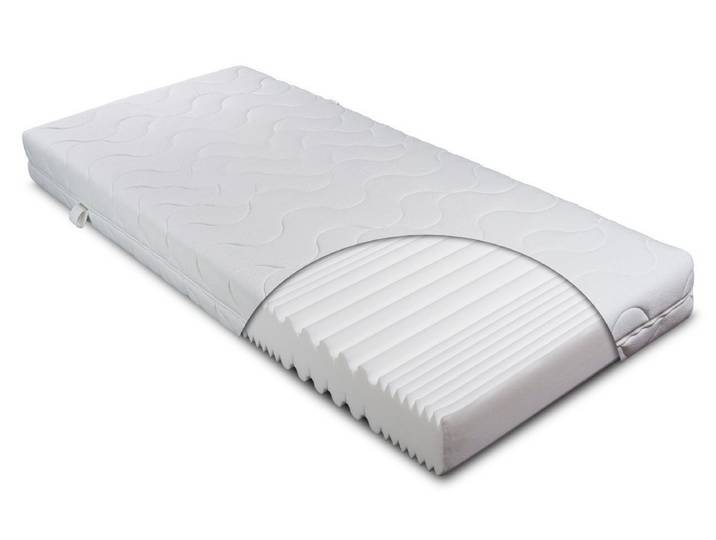
Komfortschaummatratze Double Deluxe Matratze 20, Beco, 20 cm hoch, über 2.000 5-Sterne-Bewertungen!Komfortschaummatratze Double Deluxe Matratze 20, Beco, 20 cm hoch, über 2.000 5-Sterne-Bewertungen!. Top-Feature Top-Features: Schulter-Entlastungssystem - Die Matratze besitzt eine weiche Schulterzone, in die die Schulter problemlos einsinken kann. Damit kann eine optimale Schlafposition eingenommen werden., Details Schlafposition: Seitenschläfer Bauchschläfer Rückenschläfer, Anzahl Liegezonen: 7, Härtegrad: H2, Körpergewicht von: 0 kg, Körpergewicht bis: 80 kg, Anzahl Matratzenkerne: 1, Raumgewicht (RG) gesamt: 28 kg/m³, Ausstattung & Funktionen Anzahl Griffschlaufen: 4 St., Eigenschaften Matratze: als Wendematratze nutzbar für verstellbare Lattenroste geeignet, Eigenschaften Matratzenbezug: abnehmbar mit Reißverschluss teilbar, Maße & Gewicht Breite: 180 cm, Länge: 200 cm, Höhe: 20 cm, Bezug Art Bezug: Polyester Bezug, Art Bezug oben: Polyester, Art Bezug unten: Polyester, Details Matratzenbezug: Polyester Bezug, Materialzusammensetzung: Bezug: 100% Polyester, Pflegehinweise: 60°C Maschinenwäsche Bezug bis 40°C Maschinenwäsche, Kernaufbau Kernaufbau: Komfortschaum (Welle, 17,5 cm hoch, 28 kg/m³), Wissenswertes Testsiegel: Die Matratze wurde in der Größe 90/200 cm mit Härtegrad 2 von 86 Testschläfern im November-Dezember 2013 ausgiebig probegeschlafen und mit der Note »SEHR GUT« (1,4) für die Produktqualität bewertet. Kunden haben bewertet* mit einer Gesamtnote: 1,4 Liegeeigenschaften 1,5, Hygiene 1,4, Handling: 1,4 Anmerkung: 9 von 10 Kunden würden diese Matratze weiter empfehlen. *Ergebnis einer Kundenbefragung: Nov-Dez, 2913 (86 Teilnehmer) Notenskala 1(sehr gut)-5 (mangelhaft) Die Matratze mit Polyesterbezug wurde vom TÜV SÜD auf Produktqualität geprüft in der Größe 90/200 cm Härtegrad 2. Getestet wurde Körperklima und Dauer. lt. Zertifikat Z2 021620 0091), Lieferumfang Lieferung: gerollt, Matratzenaufbau Bezug oben Material Matratzenbezug oben: Polyester, Matratzenaufbau Bezug unten Material Matratzenbezug unten: Polyester, Material:Matratzenbezug oben Polyester299,99 €*Versand: 0,00 €Sichere Weiterleitung zum Anbieter
-
Traugott Bautz eBooks Streifzug Durch Die Katholische Literatur Und Literaturkritik Der Jahre 1907-1909 Im Hintergrund Der Strittigen Positionen Um Katholische Inferiorität Und ModerneStreifzug durch die katholische Literatur und Literaturkritik der Jahre 1907-1909 im Hintergrund der strittigen Positionen um katholische Inferiorität und Moderne. Irmgard Gehle. eBook (PDF).68,00 €*Versand: 0,00 €Sichere Weiterleitung zum Anbieter
-
Ist dieser Screenshot gefälscht?
Ohne den Screenshot zu sehen, kann ich nicht beurteilen, ob er gefälscht ist oder nicht. Es gibt jedoch verschiedene Möglichkeiten, um die Echtheit eines Screenshots zu überprüfen, wie zum Beispiel die Überprüfung der Metadaten oder die Suche nach ähnlichen Bildern im Internet. **
-
Welche Taste für Screenshot?
Die Taste für Screenshot hängt von deinem Betriebssystem und deinem Gerät ab. Auf den meisten Windows-Computern kannst du die "Druck" oder "PrtScn" Taste verwenden, um einen Screenshot des gesamten Bildschirms zu machen. Auf Mac-Computern kannst du die Tastenkombination "cmd + shift + 3" verwenden. Auf vielen Smartphones und Tablets kannst du die Lautstärke-Taste und die Ein/Aus-Taste gleichzeitig drücken, um einen Screenshot zu machen. Es ist ratsam, die genaue Taste für Screenshot für dein spezifisches Gerät und Betriebssystem zu überprüfen, um sicherzustellen, dass du den richtigen Befehl verwendest. **
-
Welche Tasten für Screenshot?
Welche Tasten muss ich drücken, um einen Screenshot aufzunehmen? Das hängt von deinem Betriebssystem ab. Auf Windows-Computern kannst du die Taste "Druck" oder "PrtScn" verwenden, um einen Screenshot des gesamten Bildschirms aufzunehmen. Auf Mac-Computern kannst du die Tastenkombination "Cmd + Shift + 3" verwenden. Es gibt auch spezielle Programme und Apps, die dir helfen können, Screenshots aufzunehmen und zu bearbeiten. Welches Betriebssystem verwendest du, damit ich dir genauere Anweisungen geben kann? **
-
Welche Tastenkombination für Screenshot?
Welche Tastenkombination für Screenshot? Möchtest du wissen, wie man auf einem Windows-Computer einen Screenshot macht? Oder interessierst du dich für die Tastenkombination auf einem Mac? Es gibt verschiedene Tastenkombinationen für Screenshots, je nach Betriebssystem und Gerät. Wenn du mir mehr Informationen gibst, kann ich dir die passende Tastenkombination für deinen spezifischen Fall nennen. **
* Alle Preise verstehen sich inklusive der gesetzlichen Mehrwertsteuer und ggf. zuzüglich Versandkosten. Die Angebotsinformationen basieren auf den Angaben des jeweiligen Shops und werden über automatisierte Prozesse aktualisiert. Eine Aktualisierung in Echtzeit findet nicht statt, so dass es im Einzelfall zu Abweichungen kommen kann. ** Hinweis: Teile dieses Inhalts wurden von KI erstellt.